新版である「Excel / OpenOffice で学ぶフーリエ変換入門」が発売されました!
概要
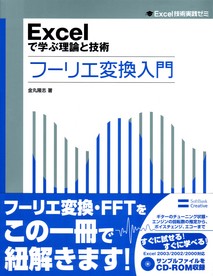
内容紹介
Excel 演習を通してフーリエ変換を習得します。通常の「フーリエ級数展開」、「フーリエ変換」、「パワースペクトル」、「離散フーリエ変換」、「FFT」の解説の他、音声ファイルを Excel で直接読み込み、そのスペクトルを計算する演習を行うことで
フーリエ変換の直観的な理解が可能となっています。
応用例として「ギター音分析」、「エンジン音分析」、「発声音分析」、「エコー効果」、「ノイズ除去」を取り上げてフーリエ解析を学びます。
さらに、カオス時系列に対するフーリエ変換とそのサウンドについても解説しています。
フーリエ変換は Excel 付属の「分析ツール」と VBA マクロによる独自実装を使い分けています (独自実装の場合のデータ数制限は 32768 です)。「分析ツール」の使用法はもちろん、グラフの描き方などExcel の利用法も簡単に解説しておりますので、Excel に慣れていない方も読み通すことができます。
なお、付属の CD-ROM に収録されているExcel ファイルは VBA で書かれたマクロのソースが閲覧可能になっております。
※Windows 版 Excel 2000〜2007 対応
ただし、Excel 2007 では動作が若干遅い場合がありますので、CHAPTER05 用高速化ファイルのダウンロードをお奨めします。Excel 2007 での初期設定方法はよくあるご質問を御覧下さい。
※Mac 版 Excel への対応
Mac 版 Excel 2004 対応のマクロファイルをサポートサイトにて入手できます。Mac 版 Excel 2008 ではマクロ記述言語である VBA (Visual Basic for Applications) が搭載されていませんので動作致しません。ご注意下さい。
※OpenOffice.org への対応
OpenOffice.org 対応のマクロファイルをサポートサイトにて入手できます。動作チェックは Windows XP 上の OpenOffice 2.3.1、Linux (Fedora Core 6) 上の OpenOffice 2.0.4、Mac OS X 10.5 (Intel) 上の NeoOffice 2.2.2 にて行いました。
※御質問はサポートページの投稿フォームよりお寄せ下さい。
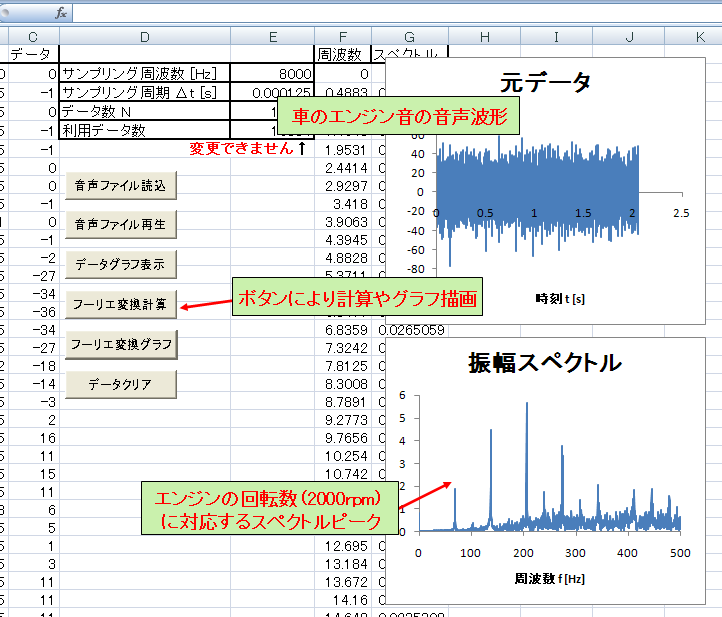
以下の図は本書付属の Excel ファイルを用いて自動車のエンジン音 (wav ファイル)
のフーリエ解析を行っている様子です (CHAPTER05)。この解析ではマウスによるボタン操作のみで簡単に計算とグラフ描画を行えます。
また、ボタンによる自動化処理に頼らず、Excel の分析ツールを用いて手作業で
フーリエ解析を行う方法についても解説しております (CHAPTER04)。
Excel 2007 によるエンジン音のフーリエ解析
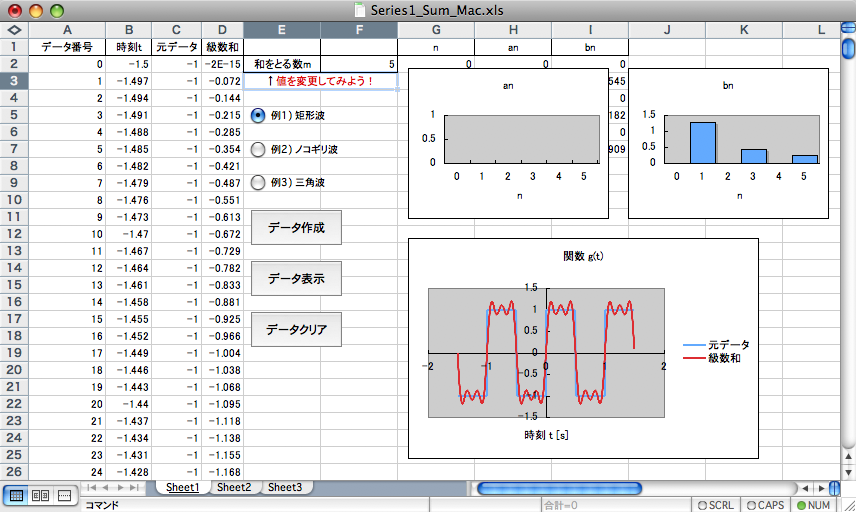
Mac OS X 10.5 (Intel) 上の Excel 2004 によるフーリエ級数展開 (クリックで拡大)
Mac 用マクロファイルは
サポートサイトで入手可能です。
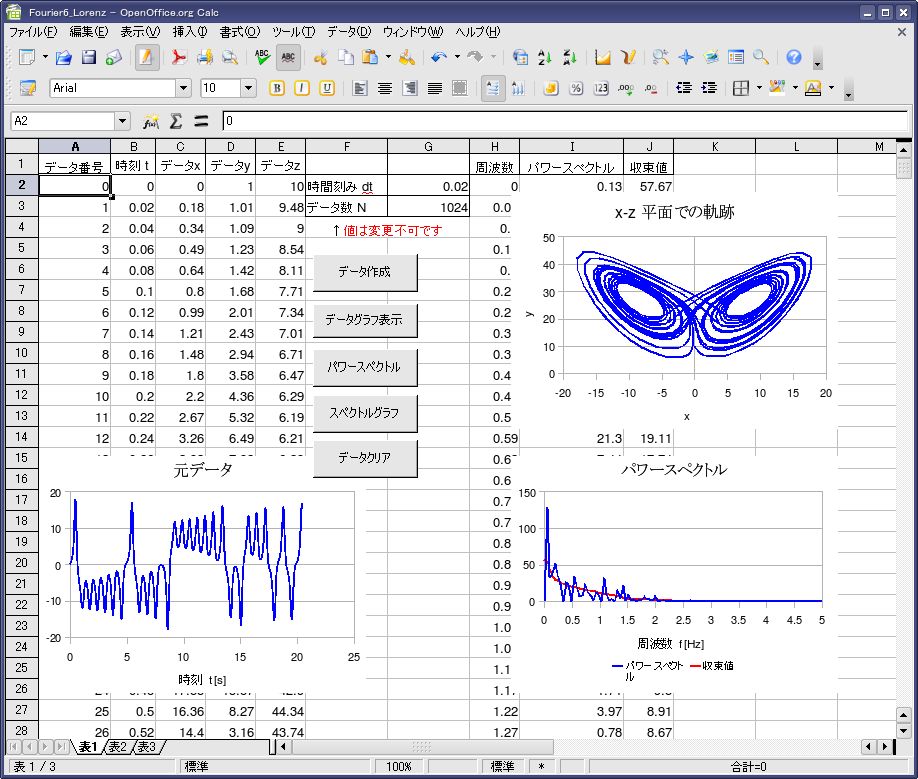
Linux 上の OpenOffice.org によるローレンツカオスのフーリエ解析 (クリックで拡大)
OpenOffice.org 用マクロファイルは
サポートサイトで入手可能です。
学生の指導をしていると、「実験データをExcelでフーリエ解析したい」という質問を受けることがあります。
Excel の分析ツールを用いる方法が本書CHAPTER04にて紹介されておりますが、これでは
「解析できるデータ数が少ない」、「周波数との対応を知るために手間がかかる」など、あまり気軽に勧められないのが問題です。
そこで、Excel で手軽にフーリエ解析を行うためのマクロファイルを作成しました。
まずは、サポートサイトのダウンロードページから FFT_macro_SBCr.zip というファイルをダウンロードしてください。圧縮ファイルを解凍すると、FFT_macro_SBCr.xls というエクセルファイルが現われますので、ダブルクリックで開きます。
なお、本書収録の Excel ファイルは全てマクロのソースが閲覧可能ですが、ダウンロードできるファイルにはロックがかかっていてソースは閲覧できませんので御了承下さい。
開いてからはマクロを有効にする必要がありますが、その方法は Excel 2000〜2003 の場合は本書 CHAPTER00 を、Excel 2007 の場合はサポートサイトを御覧下さい。
あとの使い方は簡単です。下図のように、「サンプリング周期 (データの時間間隔)」を記入し、「データ系列」を貼り付けてから「データ準備」ボタンを押すと、データ番号、時刻、データ数などが計算されます。
ここでエラーが出る場合は Excel のマクロの設定を見直して下さい。また、数式混じりのセルからデータ系列を貼り付ける際は、右クリックでの貼り付け時に「形式を選択して貼り付け」→「値」を選ぶと良いでしょう。
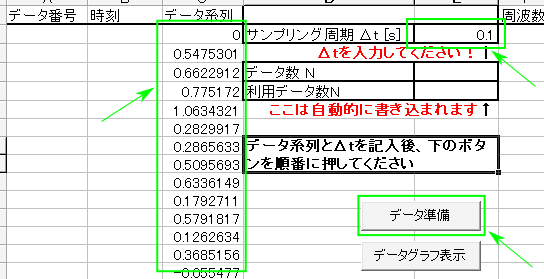
あとは残りのボタンを上から順に押して行けば、計算やグラフ表示が全て完了します。
スペクトルのグラフは振幅スペクトルで表示していますが、パワースペクトルも表の上では計算されています。必要に応じて手動でグラフ表示してください。
- CHAPTER00 Excel 環境のセットアップ
- CHAPTER01 フーリエ変換を理解するための数学的準備
- 周期関数と三角関数
- 指数関数と対数関数
- 微分・積分
- 複素数
- そのほかの注意
- CHAPTER02 フーリエ級数展開
- フーリエ級数展開の考え方
- フーリエ級数展開の例
- フーリエ級数展開を Excel で実践
- フーリエ級数展開の公式とフーリエ係数の式の導出
- 複素フーリエ級数展開
- 複素フーリエ級数展開の例
- 複素フーリエ級数展開を Excel で実践
- 複素フーリエ級数展開の公式の導出
- CHAPTER03 フーリエ変換
- フーリエ変換とは何か
- フーリエ変換の定義
- フーリエ変換の計算例
- Excel によるフーリエ変換の実践
- フーリエ変換の導出
- 加算性と対称性
- 偶関数と奇関数に対するフーリエ変換
- Excel による偶関数と奇関数に対するフーリエ変換の実践
- 偶関数に対するフーリエ変換の公式の証明
- パーシバルの定理
- Excel によるパーシバルの定理の実践
- 畳み込み積分のフーリエ変換
- Excel で電気回路における畳み込み積分のフーリエ変換を確認する
- 畳み込み積分のフーリエ変換の導出
- パワースペクトル
- パワースペクトルの例
- Excel による OU 過程のパワースペクトルの計算
- 周期関数のフーリエ変換
- Excel による様々な周期関数のフーリエ変換の実践
- 非周期関数のフーリエ変換
- Excel によるローレンツカオスのパワースペクトルの実践
- CHAPTER04 離散フーリエ変換と FFT
- サンプリング定理
- Excel によるサンプリングされたデータからのフーリエ変換
- サンプリング定理の導出
- 離散フーリエ変換 (DFT)
- Excel の分析ツールを用いたフーリエ変換の計算
- FFT
- FFT の計算速度を Excel で体感しよう
- FFT のアルゴリズム
- 離散コサイン変換 (DCT)
- CHAPTER05 フーリエ変換の音声信号処理への応用
- 音声信号について
- Excel による12音階の周波数表の作成
- Excel を用いた音声ファイルの作成
- Excel による音声信号のフーリエ変換(1)〜ギター音
- Excel による音声信号のフーリエ変換(2)〜エンジン音
- Excel による音声信号のフーリエ変換(3)〜母音の発声音
- Excel で実践するフーリエ変換によるボイスチェンジ
- Excel で実践するフーリエ変換によるエコー効果
- Excel で実践するフーリエ変換によるノイズ除去
金丸隆志のページへ戻る